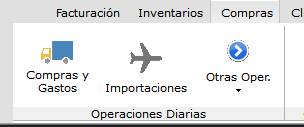
En esta opción podrá registrar tanto compras de inventario como los gastos de la empresa como compra de gasolina, papelería y útiles, facturas de telefonía, etc.
Entre al módulo de Operaciones Diarias y luego seleccione el modulo de Compras. Luego haga clic sobre el botón Compras y Gastos.
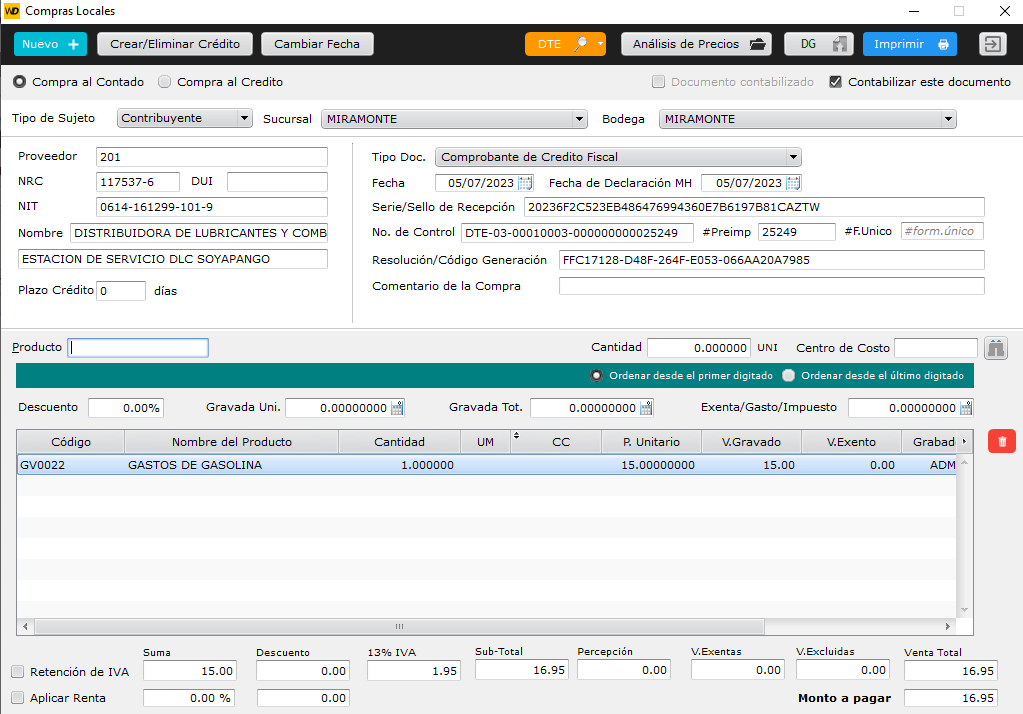
Esta acción abrirá la nueva ventana de Administración de compras donde podrá realizar las siguientes acciones:
Para agregar una nueva compra haga clic sobre el botón con el ícono del signo más (+).
Para modificar una compra haga clic en el botón con el ícono de lápiz.
Para consultar una compra haga clic en el botón con el ícono de lupa.
Para eliminar una compra haga clic en el botón con el ícono de basurero.
VENTANA DE COMPRAS Y GASTOS
Hay ciertas características de esta ventana que se deben considerar
Compras a Sujetos Excluidos
Al seleccionar el Tipo de Sujeto Excluido, el tipo de documento (Tipo Doc.) cambiará automáticamente a Documento Sujeto Excluido y no podrá ser modificado. También aparecerá la serie autorizada por el Ministerio de Hacienda y la que debe ser parametrizada en el catálogo de Sucursales.
Catálogo de Sucursales
Fechas del Documento
En la ventana aparecerán dos fechas:
Fecha: es la fecha que muestra el documento de compra o gasto, es decir; la fecha de compra.
Fecha de Declaración MH: esta es la fecha en la que se desea reportar la compra al Ministerio de Hacienda y así aparecerá en el libro legal de compras. Ej. Si la compra se hizo el 15/01/2023 y se desea reportar en Febrero, entonces es recomendable poner en la Fecha de Declaración MH 01/02/2023. Esa compra aparecerá en el libro legal de compras de Febrero.
Factura Electrónica
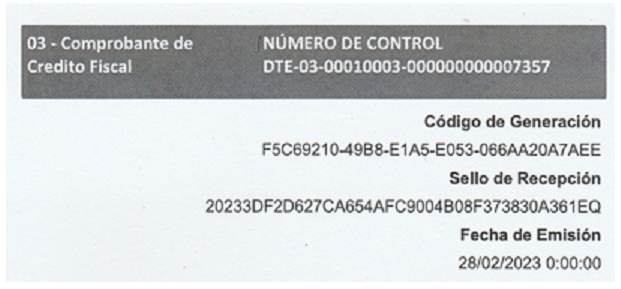
Hay tres datos que identifican la Factura Electrónica:
El Número de Control que inicia con las siglas DTE y que está dividido en cuatro partes separadas por guiones
El sello de Recepción
El código de Generación
En R2 podrá encontrar identificado los espacios para poder registrar esos tres datos de acuerdo a la imagen de abajo. Los puede digitar manualmente tomando los datos del archivo PDF que le hizo llegar el lugar donde realizó la compra, o si recibió también el archivo JSON, podrá cargar automáticamente todos estos datos. Consulte aquí el tutorial Factura Electrónica en Compras para que conozca todo este proceso automático.
Modificación de IVA ó Retención-Percepción
Se presentan casos que aparecen diferencias en el cálculo de IVA o de la Retención entre R2 y el documento físico. En estos casos existen la posibilidad de modificar manualmente el IVA o la Percepción, ubicándose en la casilla correspondiente y digitando el valor según el documento físico. Después de cambiar el valor, el dato se actualizará automáticamente.
Contabilización de la Compra
Por omisión cuando se inicia el registro de una nueva compra o gasto, aparece marcado con un cheque el parámetro Contabilizar este documento; lo que le indica a R2 que ese documento en particular se debe contabilizar.
Si no desea contabilizar ese documento, solo haga clic sobre ese parámetro para desmarcarlo y que no contabilice. Puede marcar o desmarcar en cualquier momento según la necesidad.