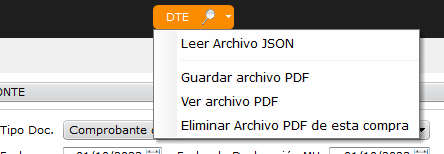
En la parte superior de la ventana de compras encontrará el botón DTE con la siguientes opciones:
Leer Archivo JSON. Lee el archivo que le llega por correo electrónico y monta toda la información general de forma automática.
Guardar archivo PDF. Guarda el archivo PDF que le llagar por correo electrónico y lo deja asociado al registro de la compra.
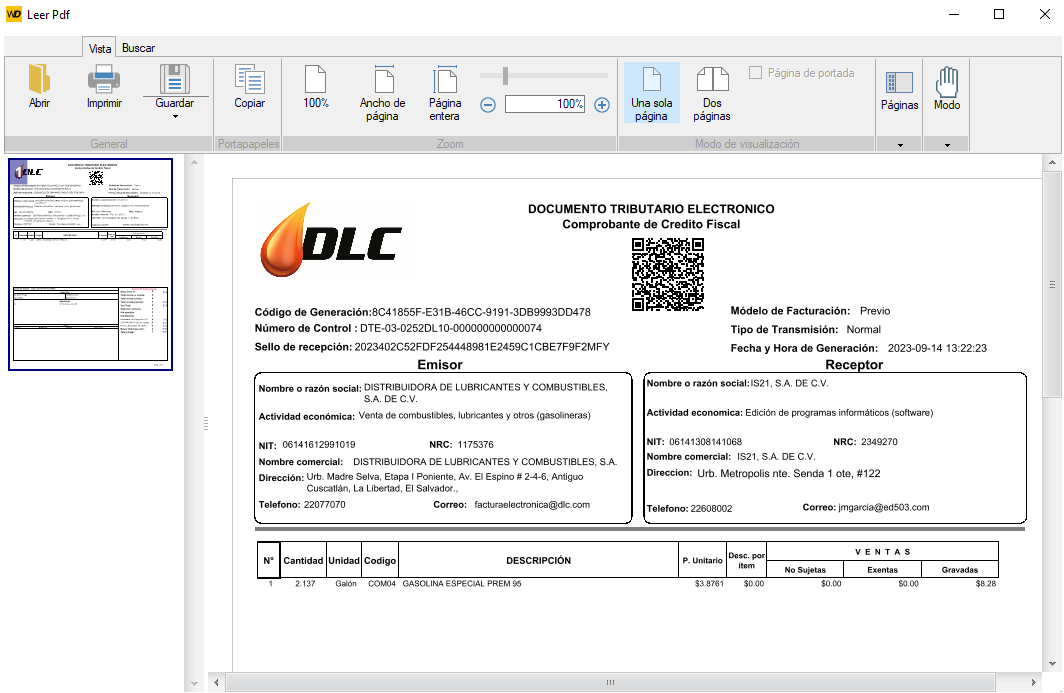
Ver archivo PDF. Puede ver el archivo PDF que quedo asociado a la compra.
Eliminar archivo PDF de esta compra. Elimina el archivo PDF que se encuentra asociado a la compra.
Leer el archivo JSON
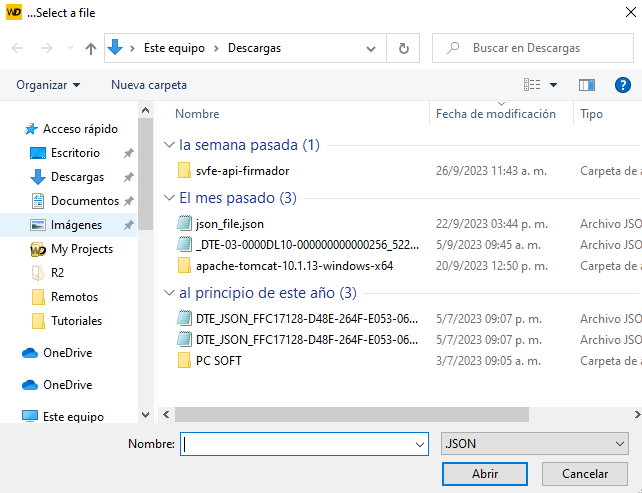
Haga clic en la opción Leer Archivo JSON y se abrirá una nueva ventana donde buscará la ubicación donde tiene descargado el archivo JSON. Selecciónelo y haga clic en el botón Abrir.
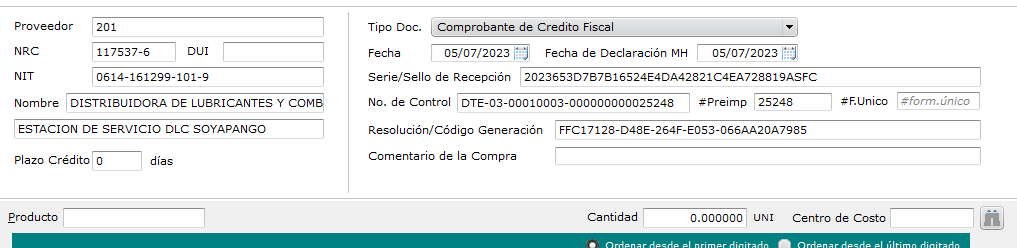
Después de seleccionar el archivo, el sistema montará automáticamente la fecha de emisión, el número de control, el código de generación y el sello de recepción. En otras palabras, no habrá necesidad de digitarlos.
También se leerá el NRC que trae el archivo JSON y se buscará en la base de datos de proveedores de R2. Si lo encuentra, entonces también montará de forma automática toda la información de dicho proveedor.
Después de todo este proceso automático, solo deberá digitar el detalle de la factura con sus propios código de productos o de gastos.
Asociar el archivo PDF a la compra
Ahora también puede asociar el archivo PDF que le llega por correo electrónico a la compra que está registrando.
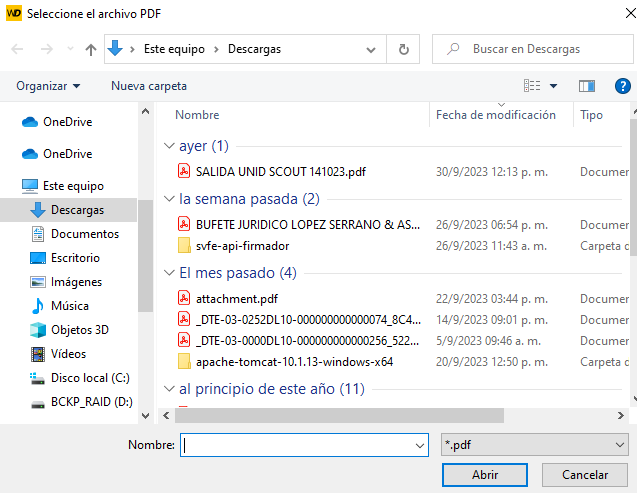
Haga clic en la opción Guardar archivo PDF. Se abrirá una nueva ventana para que busque el archivo en el lugar donde lo descargó. Selecciónelo y haga clic en el botón Abrir. Finalmente le mostrará un mensaje donde indica que el archivo quedo guardado y asociado a la compra.
Consultar el archivo PDF
Para ver o consultar el archivo PDF guardado en la compra, haga clic en la opción ver Archivo PDF y éste se abrirá en el lector PDF de R2.