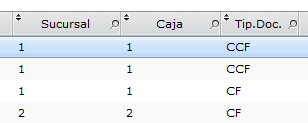
En R2 existe una presentación de información en formato de tabla tipo excel, donde los datos se muestran en filas y columnas. Este tipo de formato en tabla aparecen en muchos lugares de R2 y en ellas se tienen una función muy particular que no muchos la conocen o no la utilizan al 100%. Esta función es la de filtro de información.
Filtros en las columnas
Al lado derecho del título de la columna podrá encontrar una lupa que es la función de filtrado de información. Cabe mencionar que no todas las columnas cuentan con esta lupa.
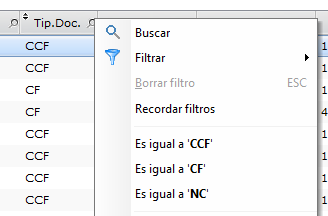
FILTROS DIRECTOS. Para aplicar un filtro en una columna haga clic en el botón derecho del mouse. En ese momento se mostrará un menú con opciones iniciales que mostrarán los valores posibles de aplicación del filtro. Por ejemplo, si la columna de tipo de documento tiene códigos CCF (comprobante de crédito fiscal), CF (consumidor final) y NC (nota de crédito), entonces se mostrarán opciones de filtro directo que dirán: Es igual a ‘CCF’, Es igual a ‘CF’, Es igual a ‘NC’.
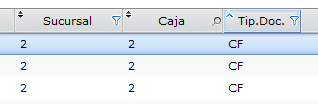
Si seleccionamos la opción Es igual a ‘CF’, entonces la tabla solo mostrará las facturas de consumidor final.
Algo muy interesante y util es que se puede aplicar más de un filtro. Ejemplo: si en la columna Sucursal selecciono la opción Es igual a ‘2’, entonces se aplicará un segundo filtro a la tabla, lo que significa que entonces se mostrarán solo los consumidores finales (primer filtro) de la sucursal 2 (segundo filtro). Y de esta forma se pueden aplicar más filtros si es necesario.
Para eliminar los filtros aplicados y regresar al estado inicial, selecciones la opción Buscar y de esta forma se desactivarán todos los filtros utilizados.
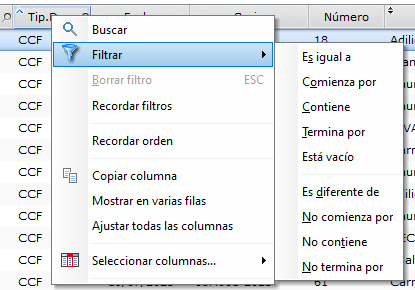
OTROS FILTROS. También se pueden aplicar filtros más personalizado. Haga clic en el botón derecho del mouse. En el menú que aparece seleccione la opción Filtrar.
Con esta opción Filtrar se mostrarán una serie de opciones disponibles para aplicar filtros más personalizados, por ejemplo: la opción «Es igual a» le permitirá buscar en la columna el valor que usted digite.
La opción «Contiene» es muy util ya que le permite buscar un texto en el contenido de la columna que tiene también texto, por ejemplo; si la columna tienen el nombre de los clientes y usted digita el nombre «Ernesto», entonces este filtro buscara en el primer nombre y en el segundo nombre, y si lo encuentra mostrará todos los clientes con el nombre «Ernesto».
Le recomendamos probar todas las opciones que aparecen en la opción «Filtrar»
Para eliminar los filtros aplicados y regresar al estado inicial, selecciones la opción Buscar y de esta forma se desactivarán todos los filtros utilizados.