Una vez emitido un documento de venta este puede ser anulado, eliminado o modificar alguno de sus datos
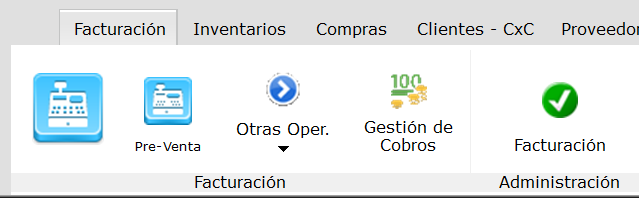
Entre al módulo de Operaciones Diarias y haga clic sobre la pestaña de Facturación. Luego haga clic en el botón Facturación el que lo llevará a la ventana principal de Administración de Documentos de Venta.
Ventana de Administración de Documentos de Venta
Haga la búsqueda del documento de venta que desea administrar, lo selecciona y ejecute una de las siguientes acciones:
Consultar un documento. Haga clic sobre el botón con la lupa.
Anular un Documento
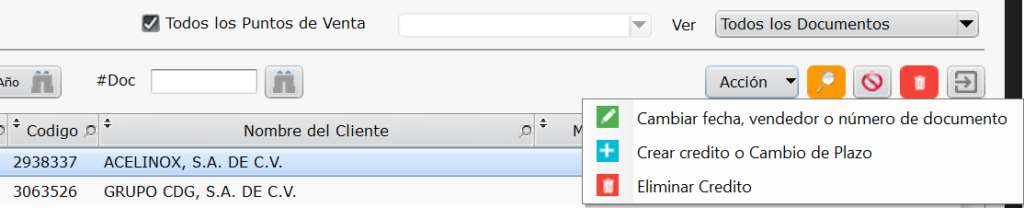
Para anular un documento haga clic sobre el botón con el ícono del círculo tachado. Esta acción revertirá todo el proceso de venta: inventarios y crédito si aplica, y marcará el documento como anulado. Este correlativo no podrá reutilizarse aunque se encuentre anulado. Si es un documento que se reporta en los libros del IVA, este aparecerá como Anulado. Si el documento ya fue contabilizado, el ajuste debe hacerse manualmente en la contabilidad.
Eliminar un Documento
Para eliminar un documento haga clic sobre el botón con el ícono de basurero. Esto eliminará el documento revirtiendo todo el proceso de venta: inventarios y crédito si aplica. Al eliminar un documento, el correlativo queda disponible para volver a usarlo en una nueva venta o reprocesar la misma venta. Si el documento ya fue contabilizado, el ajuste debe hacerse manualmente en la contabilidad.
Cambiar la fecha, el vendedor o el número (correlativo) del documento
Para realizar uno de estos cambios, haga clic sobre el botón Acción y luego seleccione la opción Cambiar fecha, vendedor o número de documento.
El cambio de fecha únicamente se puede realizar adentro del mismo mes de la fecha actual de la factura.
Convertir a crédito una factura de contado
Haga clic sobre el botón Acción y seleccione la opción Crear crédito o Cambio de Plazo. Esta acción pasará una factura de contado a factura al crédito con el plazo que usted le indique.
Eliminar la condición de crédito de una factura
Para trasladar a contado una factura que fue grabado al crédito, haga clic sobre el botón Acción y seleccione la opción Eliminar Crédito. Está acción eliminará el crédito con todos los pagos o abonos que se hubieran realizado, y la convertirá en documento de contado.