Desde esta opción podrá crear nuevas planillas y administrar planillas ya elaboradas
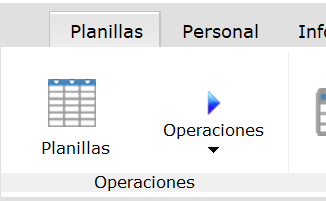
Entre al módulo de Recursos Humanos y haga clic sobre la pestaña Planillas. Luego haga clic en el botón Planillas para crear una nueva planilla o administrar una planilla ya creada.
Creación de Planillas
Para crear una nueva planilla haga clic sobre el botón con el ícono del signo más (+)
Para modificar los parámetros generales de la planilla (mes, año, estado de la planilla, tipo de planilla, rango de fechas) haga clic sobre el botón con el ícono de lápiz. Únicamente podrán ser modificadas aquellas planillas que se encuentran en estado de Activa.
Para eliminar una planilla haga clic sobre el botón con el ícono de basurero. IMPORTANTE. Al eliminar una planilla se eliminan todas las transacciones que se hayan aplicado a cada colaborador como horas extras, bonificaciones, etc. NOTA. No se podrán eliminar planillas que se encuentren en estado Cerrada. Para eliminarla tendrá que cambiarla a estado Activa desde el botón de modificación.
Para administrar la planilla una vez creada, haga clic en el botón con el ícono de folder que se encuentra al lado derecho de cada fila de planilla. Esto abrirá la planilla para ver
Administración de Planillas
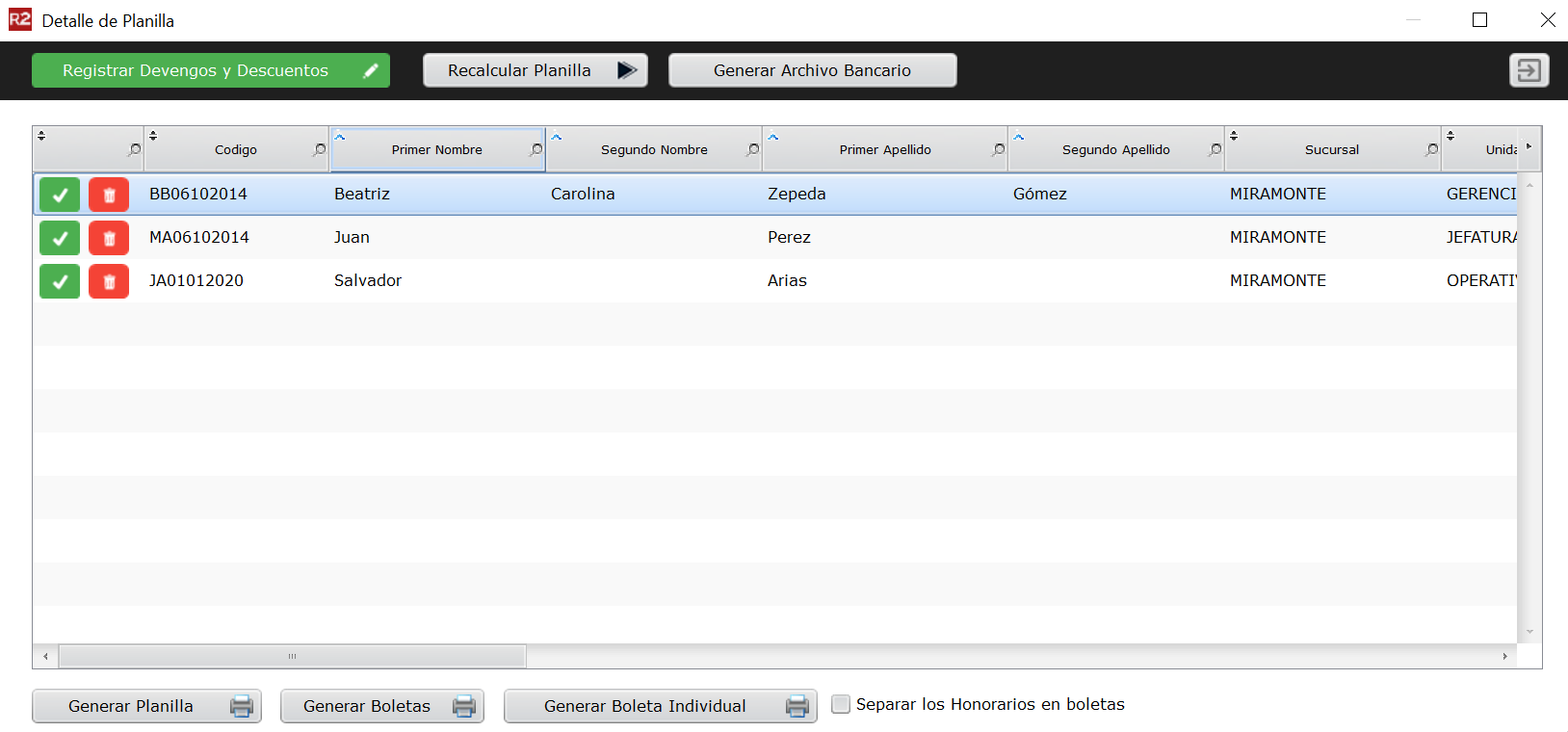
En la administración de planillas podrá realizar las siguientes acciones:
Consultar los cálculos que se le han realizado a cada uno de los colaboradores
Registrar devengos a cada colaborador: horas extras, bonificaciones, etc
Registrar descuentos a cada colaborador como por ejemplo llegadas tardes
Imprimir la planilla de pago
Imprimir las boletas de pago
Para realizar cada una de esas acciones haga clic en el botón que corresponda. Cada uno de ellos está identificado con el texto de la acción a realizar.
Registrando un Devengo o un Descuento
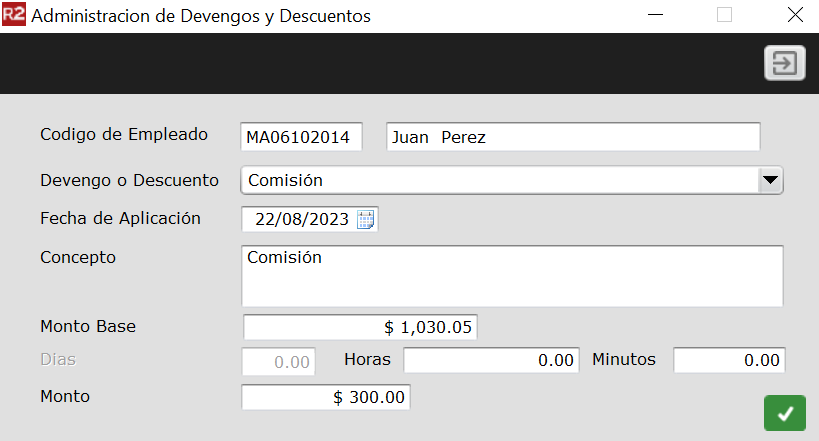
Seleccione el colaborador al que se le aplicará el devengo o el descuento. Luego seleccione el tipo el devengo y descuento a aplicar, digite la fecha y un concepto.
Por omisión, el monto base para los cálculos aparecerá el salario del colaborador.
Para los casos que aplique, puede poner días, horas o minutos y se hará un cálculo proporcional en función del monto base.
Si se aplicará directamente un monto, entonces digítelo en la casilla con la etiqueta Monto.
Para finalizar haga clic en el botón de grabar que tiene el ícono con el cheque.
Al regresar a la ventana principal de la planilla, está realizará automáticamente un recálculo con los devengos y descuentos que se hayan aplicado.