R2 cuenta con una agenda para organizar tareas y administrar el tiempo. Cada tarea puede ser asociada con un cliente de tu empresa lo que te permite llevar también una bitácora de tareas realizadas a cada uno de ellos.
Categorías
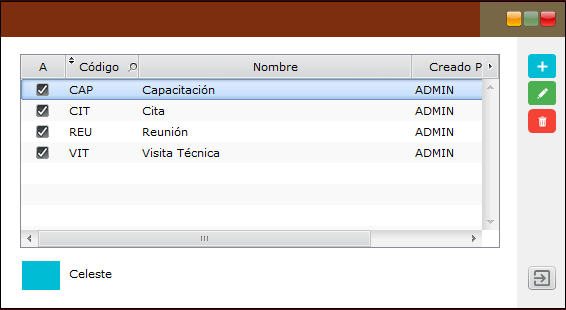
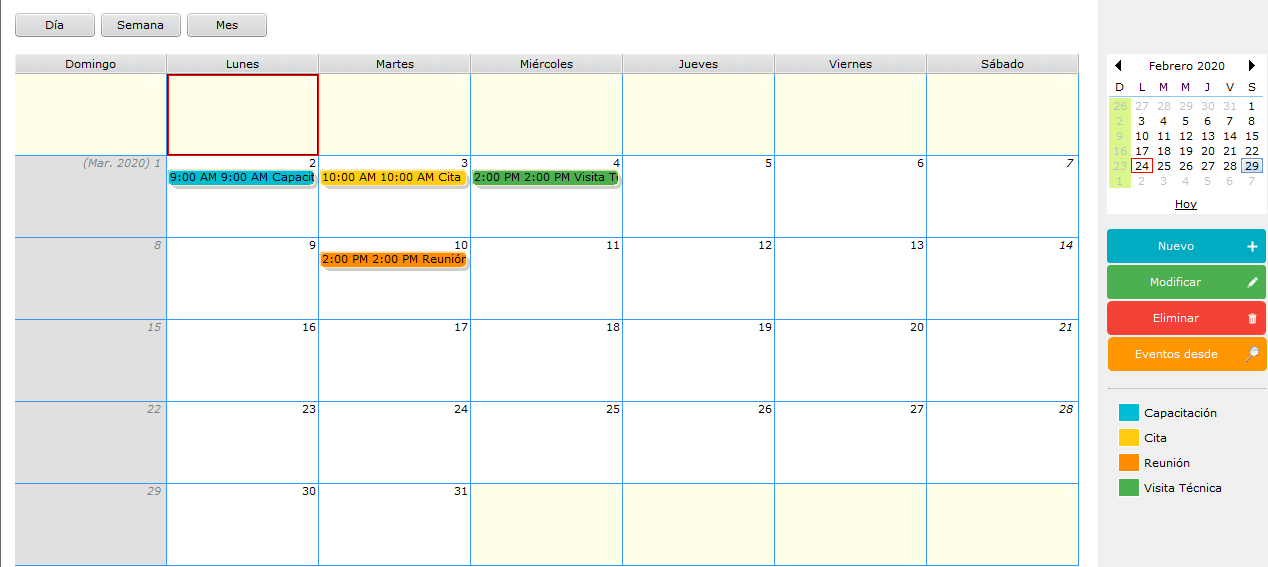
Puedes crear tus propias categorías de tareas y asignarles colores diferentes para que visualmente sean más fácil de identificar. Cada tarea se muestra en el calendario con el color que corresponde de acuerdo a la tarea programa. Fácil de identificar.
Algunos ejemplos de su uso:
Nosotros en ED503 ocupamos la agenda para calendarizar capacitaciones, demostraciones, reuniones de trabajo y visitas presenciales. Cada tarea la asociamos con un cliente y podemos consultar por ejemplo, las fechas y cantidad de personas que han asistido a capacitaciones.
Tenemos un cliente que brinda soporte técnico a equipos industriales. Ellos calendarizan las visitas de los técnicos de tal manera que mantienen un control diario de visitas para no recargar un día con más visitas de las que puedan realizar. Ah por cierto, en cada visita llenan una bitácora que firma y sella el cliente haciendo constar que se le visitó. Esta es escaneada y guardada como documento digital (DG) en el registro del cliente visitado.
Si eres una clínica, puedes calendarizar las citas de los pacientes.
Si tu rubro es la venta al mayoreo, puedes calendarizar las entregas diarias.
Y así, puedes configurar la agenda de acuerdo a tu rubro y a tus necesidades.
Para trabajar con la agenda debes seguir los siguientes pasos:
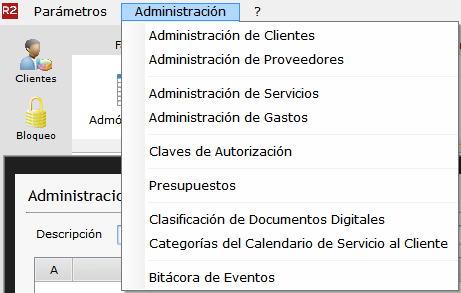
Crear las categorías de la agenda. Entra al módulo de Operaciones Diarias. Selecciona el menú de Administración y luego selecciona la opción Categorías del Calendario de Servicio al Cliente. En la nueva ventana crea las categorías que consideres necesarias.
Registrar en la agenda las tareas a programar.
Trabajando con la Agenda de tareas
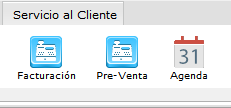
Entre al módulo de Servicio al Cliente y haga clic en el botón Agenda. Aparecerá la ventana correspondiente a la Agenda.
Para agregar, modificar o eliminar tareas, haz clic en el botón correspondiente en el lado derecho de la agenda.
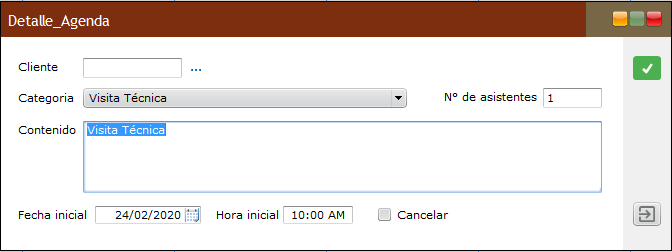
En la ventana de registro de tareas puedes asociar un cliente el cual es opcional. Si la tarea no está asociada a un cliente, lo puedes dejar en blanco.
Selecciona una categoría, digita el contenido de la tarea. Automáticamente aparecerá la misma descripción de la categoría seleccionada la cual puedes modificar o ampliar para mayor descripción.
Registra la fecha y hora de la tarea.
Si la tarea no se realizar por alguna razón, puedes ingresar posteriormente para modificarla y hacer clic en la opción ‘Cancelar’, y puedes agregar en el contenido el motivo de la cancelación.
Utiliza la agenda para administrar de mejor manera el tiempo y organizar de manera más eficiente las tareas.