Las coberturas es una herramienta de R2 que puede utilizarse para llevar el control de eventos que tienen un período de vigencia: desde una fecha de inicio hasta una fecha de finalización. Estas coberturas con registradas por cliente lo que le permite llevar un registro detallado de todas las coberturas que se le han registrado de forma histórica. Algunos ejemplos son:
Períodos de garantía de herramientas, equipos o reparaciones.
Contratos de arrendamientos
Contratos de Soporte Técnico o Mantenimiento
Contratos de Servicios
De acuerdo al giro de su empresa, usted podrá optar por utilizar esta herramienta la que le permitirá llevar el control detallado de los vencimientos de esas coberturas tanto en una consulta general como en las consultas por cliente.
Cómo se registran las coberturas
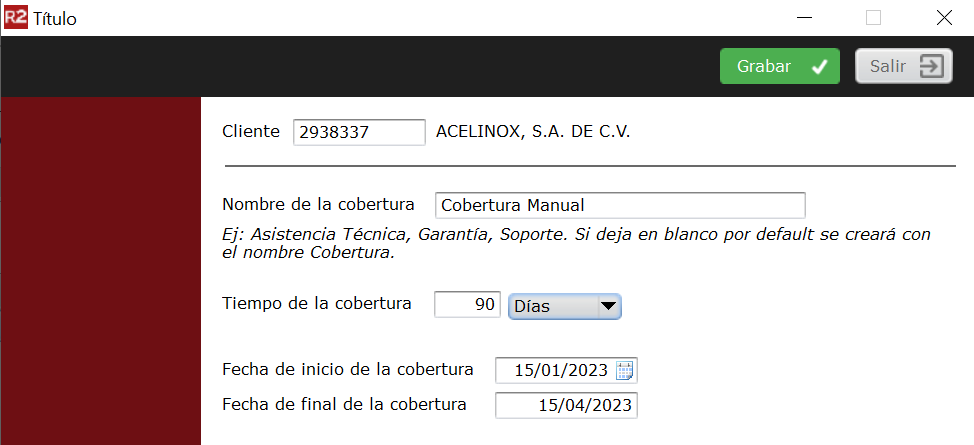
Las coberturas pueden registrarse manualmente desde la Consulta Integrada de Clientes o de forma automática desde el momento que se le factura a un cliente.
Configuración de las coberturas
La forma más natural de registrar una cobertura es desde el momento que se factura un producto o un servicio, y esta se crea de forma automática quedando asociada al código del cliente.
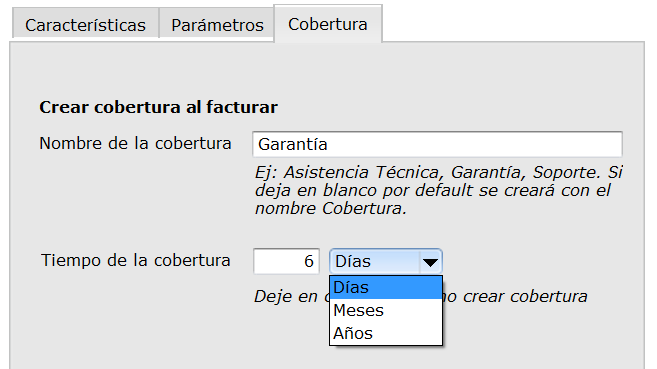
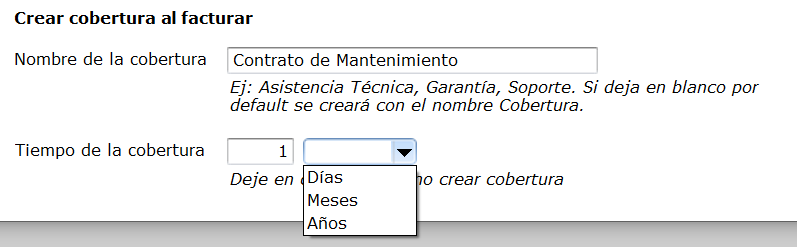
En la ficha del producto encontrará una pestaña con la etiqueta Coberturas. Haga clic sobre ella para configurarla. En la ficha de los servicios encontrará las opciones de configuración en la parte inferior de la ficha.
Para ambos casos debe ingresar la siguiente información:
Nombre de la cobertura. Aquí debe digitar un nombre como Garantía, Contrato de Servicio, Contrato de Mantenimiento, etc. Con este nombre se creará la cobertura en el momento de facturar.
Tiempo de la cobertura. Este lleva dos datos: un número que indica el tiempo y la unidad de medida que puede expresarse en días, meses o años.
Una vez registrados esos tres datos, la cobertura se creará automáticamente en el momento de grabar la factura de venta. Para anular la cobertura o para no seguirla utilizando, basta con poner cero en el tiempo de dicha cobertura.
Cobertura Automática
Cuando se factura un producto o un servicio que tiene configurada una cobertura, esta se crea automáticamente quedando asociada al cliente y la que se puede consultar desde la Consulta Integrada de Clientes.
La vigencia se establece automáticamente a partir de la fecha de la factura y finaliza de acuerdo a la configuración de la cobertura.
Ejemplos. Si se ha realizado una venta el 15 de enero del 2023, entonces:
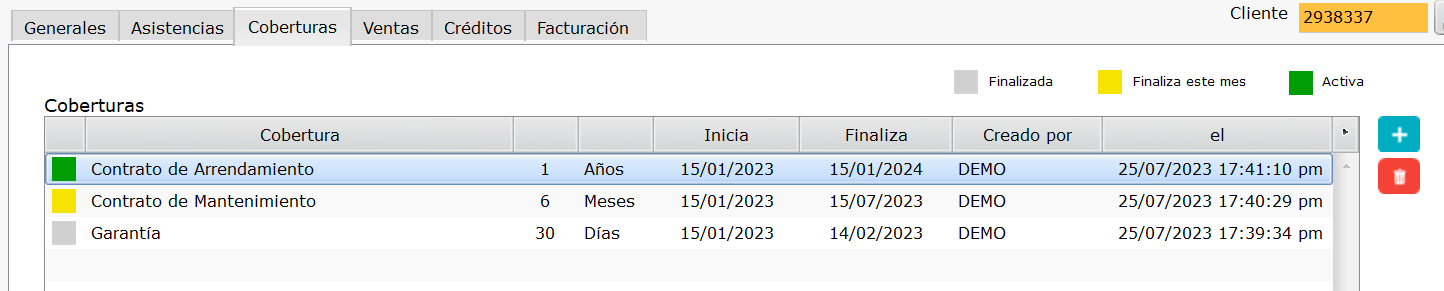
Si la cobertura se ha configurado con 30 días, entonces el plazo inicia el 15 de enero del 2023 y finaliza el 14 de febrero del mismo año.
Si la cobertura se ha configurado con 6 meses, entonces el plazo inicia el 15 de enero del 2023 y finaliza el 15 de julio del mismo año.
Si la cobertura se ha configurado con 1 año, entonces el plazo inicia el 15 de enero del 2023 y finaliza el 15 de enero del 2024.
Consultando las Coberturas
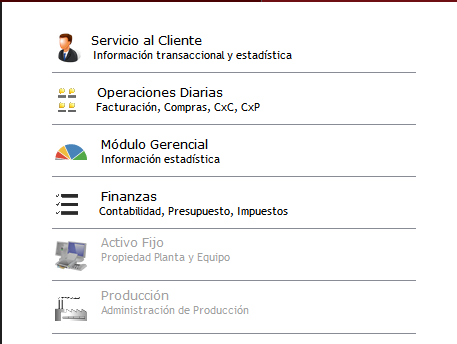
Las coberturas pueden ser consultadas de forma general desde el módulo de Servicio al Cliente o de forma individual por cliente desde la Consulta Integrada de Clientes.
Consulta General
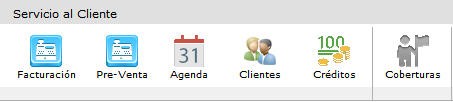
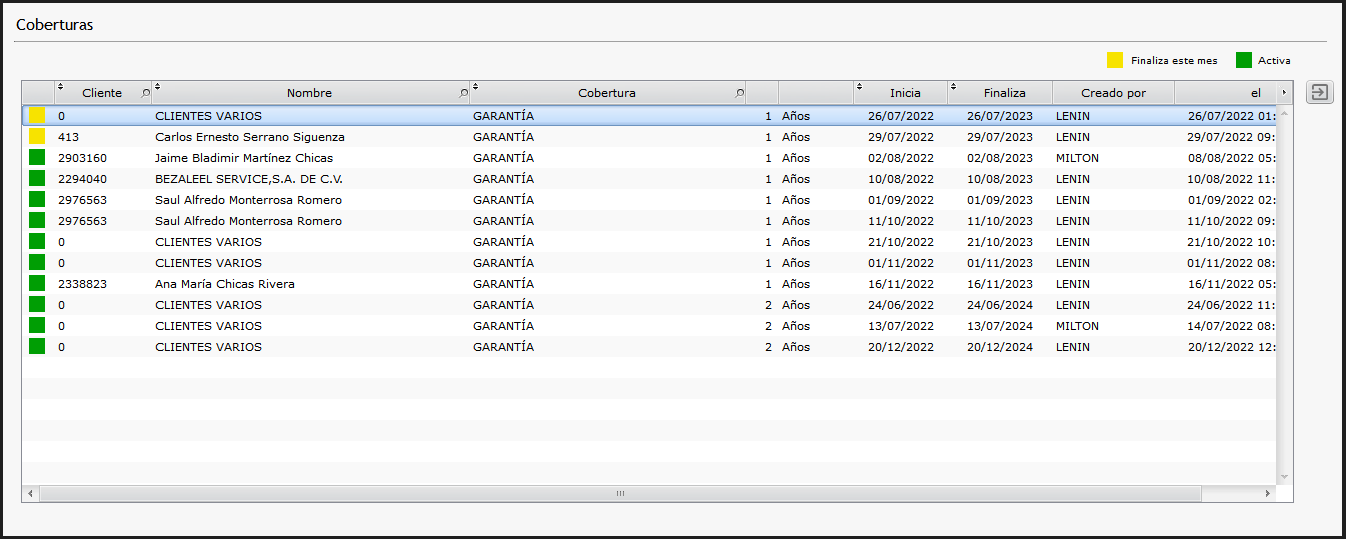
Entre al módulo de Servicio al Cliente y haga clic en el botón Coberturas. Se mostrará un listado de todas las coberturas que se encuentran activas de todos los clientes.
Consulta por Cliente
Entre a la Consulta Integrada por Cliente y haga clic en la pestaña Coberturas. Le mostrará todas las coberturas asociadas al cliente, tango coberturas ya vencidas como coberturas activas.
En esta ventana también puede agregar las coberturas de forma manual para el cliente seleccionado, y también puede eliminar las coberturas seleccionando la fila y haciendo clic en el botón con el ícono de basurero.