

Existen dos formas para la emisión de Factura Electrónica o DTE:
- Si emites menos de 100 documentos al mes tienes la opción de utilizar la plataforma gratuita del Ministerio de Hacienda denominada Factura Electrónica.
- Si emites 100 o más documentos al mes, tienes que optar por la modalidad de transmisión la cual se hace por medio de un ERP como nuestro sistema R2.
Factura Electrónica desde R2
Emitir DTE desde R2 es muy sencillo. Primero elabore la factura como lo ha hecho siempre. Cuando grabe el documento de venta, este será enviado automáticamente al Ministerio de Hacienda quien devolverá un estado de PROCESADO o RECHAZADO en caso que detecte errores.
Al momento de hacer el cobro o registrar una venta al crédito, se mostrará un mensaje indicando que el documento se está enviando al Ministerio de Hacienda.
Elementos principales de la ventana de facturación
Datos del documento DTE

Una vez enviado el documento al Ministerio de Hacienda, en la parte superior de la ventana, se mostrará el estado del DTE, el número de control, el código de generación y el sello de recepción. En caso que el documento sea RECHAZADO o se encuentre en estado de CONTINGENCIA, el sello de recepción se encontrará el blanco. Es el último dato.
Datos del cliente
En caso que el documento sea RECHAZADO por el ministerio de hacienda por un mal dato del receptor o cliente, haga clic en el botón con el lápiz. Esto abrirá una nueva ventana para que pueda actualizar o modificar los datos del cliente.
Una vez hecha la modificación, haga clic en el botón del cheque y salga de la ventana. Botón con el ícono de lápiz.
Una vez de regreso en la ventana de facturación, haga clic en el botón de reenviar que se encuentra al lado derecho de los datos del documento.
En caso de volver a recibir RECHAZO por documentos del cliente, repita el proceso anterior hasta superar los rechazos.
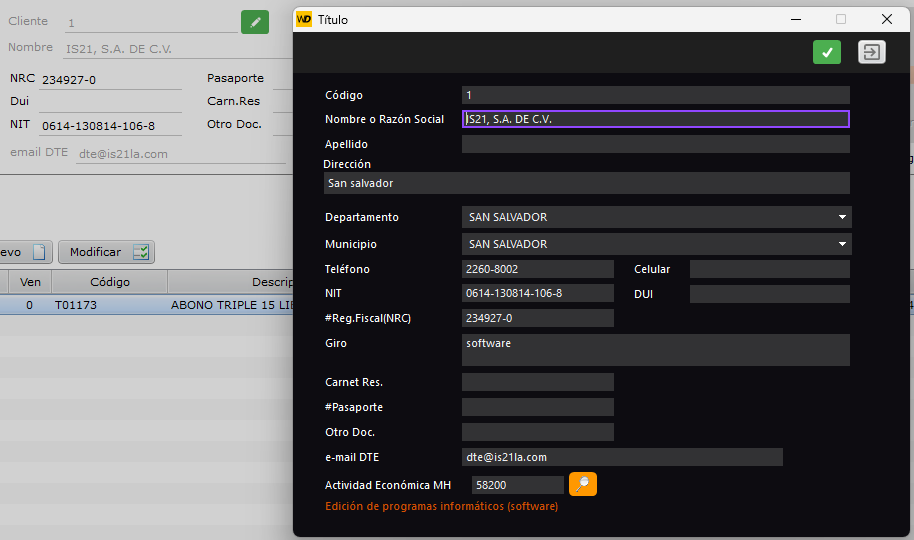

En caso de no tener los datos del documento del cliente, puede hacer clic en Nueva Venta y realizar la corrección posteriormente. Una vez superados los rechazos, el documento se mostrará en estado de PROCESADO y puede dar clic al botón Nueva Venta.
Enviando correo electrónico
Para enviar el DTE por correo electrónico, éste debe encontrarse en estado PROCESADO o en estado de CONTINGENCIA. Haga clic en el botón Correo ubicado en el lado derecho de la ventana de facturación, y éste se enviará automáticamente.
Registrando DTE emitidos por la plataforma gratuita del Ministerio de Hacienda
Cuando se utiliza la plataforma del Ministerio de Hacienda, automáticamente se descarga el archivo JSON, y en un navegador se abre el archivo de PDF desde el cual puede descargar dicho archivo PDF.
En la administración de documentos (botón Facturación y en el módulo de Facturación) encontrará el botón DTE.
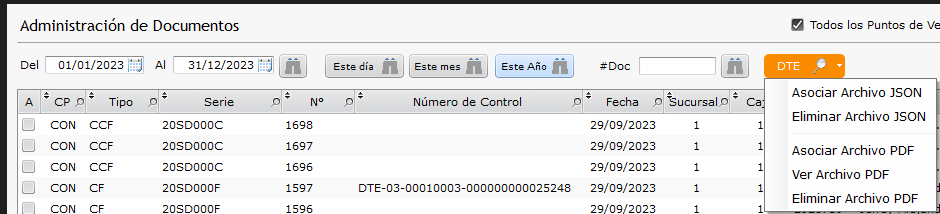
Haciendo clic sobre este botón le mostrará las siguientes opciones:
- Asociar Archivo JSON. En esta opción se abrirá una nueva ventana donde debe buscar y seleccionar el archivo JSON que fue descargado del Ministerio de Hacienda. Una vez finalizado este proceso, el archivo queda asociado a la factura que ha seleccionado. Este archivo queda guardado en la base de datos.
- Eliminar Archivo JSON. Elimina el Archivo JSON que se encuentra asociado a la factura que ha seleccionado.
- Asociar Archivo PDF. Guarda el archivo PDF que usted ha descargado y lo deja asociado a la factura que ha seleccionado. Este archivo queda guardado en la base de datos para su posterior consulta.
- Ver Archivo PDF. Puede ver el archivo PDF que quedo asociado a la factura que ha seleccionado. Este se abrirá en el lector de PDF de R2 desde donde lo podrá imprimir o descargar a su computadora.
- Eliminar archivo PDF. Elimina el archivo PDF que se encuentra asociado a la factura que ha seleccionado.