Una importación le permite registrar la factura que le entrega su proveedor, registrar los gastos locales y calcular el retaceo en base a esos gastos locales.
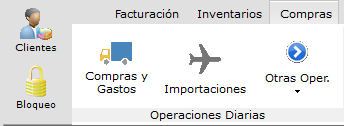
Para administrar las importaciones entre al módulo de Operaciones Diarias, haga clic sobre la pestaña Compras y luego haga clic sobre el botón Importaciones.
Administración de Importaciones
Para crear una nueva importación haga clic sobre el botón con el ícono del signo más (+)
Para modificar una importación haga clic sobre el botón con el ícono de lápiz. Únicamente se podrán modificar importaciones que no se encuentran cerradas
Para consulta una importación haga clic sobre el botón con el ícono de lupa
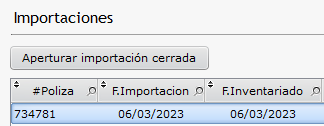
Para abrir nuevamente una importación que ya se encuentra cerrada, haga clic sobre el botón Aperturar importación cerrada
Registrar la factura de importación
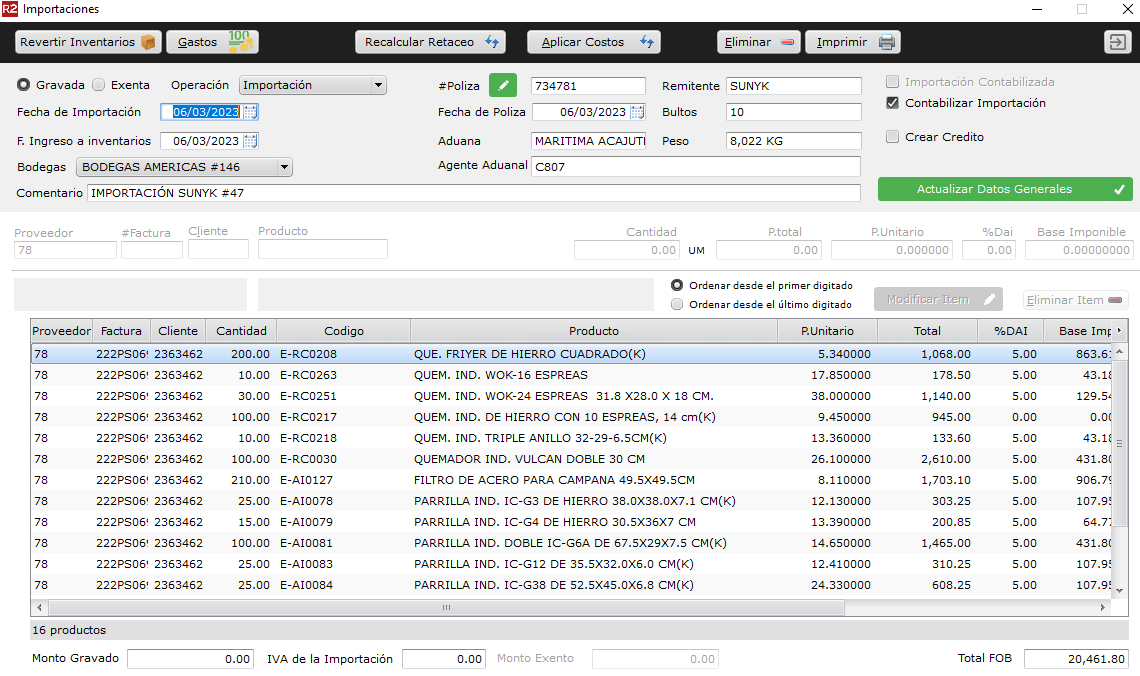
Digite todos los datos generales y el detalle de la factura que le entrega el proveedor. Esto establecerá el valor FOB de la importación.
Gastos de la importación y Retaceo
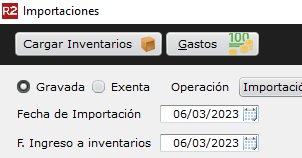
Para registrar los gastos locales haga clic sobre el botón Gastos. Cada vez que registre un gasto, este lo llevará automáticamente a la ventana de Compas y Gastos Locales. La suma de todos los gastos sin IVA, son la base para que R2 realice el cálculo del retaceo. Al salir de la ventana de gastos, el sistema realizará de forma automática el cálculo del retaceo, aunque también lo puede realizar manualmente desde el botón Recalcular Retaceo.
Tipo de Importación
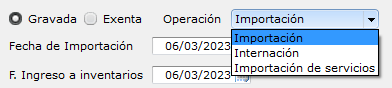
Para seleccionar el tipo de importación haga clic sobre el listado que se indica como operación, y seleccione al tipo adecuado: Importación, Internación o Importación de servicios.
Importación Gravada o Exenta
Marque la opción que corresponda si la importación es afectada por el IVA o es exenta. Esta selección afectará la manera en la que la importación se mostrará en el libro legal de compras.
Cargar a los inventarios la importación
Para cargar los productos a los inventarios y que se encuentren disponibles para la venta, haga clic en el botón Cargar Inventarios. Estos serán cargados con la fecha que haya digitado en F. Ingreso a inventarios. Este botón cambiará de nombre a Revertir Inventarios.
Una vez cargados los inventarios, ya no será posible realizar cambios al detalle de la factura del proveedor. Si necesita realizar cambios por algún error, haga clic sobre el botón Revertir Inventarios.
Cerrar Importación y Aplicar Nuevo Costo
Para dar por finalizada una importación haga clic sobre el botón Aplicar Costos. Esta acción marcará la importación como cerrada y en ese momento se calculará el nuevo costo promedio de cada producto de la importación.
NOTA. El nuevo costo promedio se aplicará de forma retroactiva a todas las transacciones que se hayan generado a partir de la fecha de carga de los productos a los inventarios. Esto en caso que el cierre de la importación se haya realizado varios días después de la carga de inventarios.
Monto de la Importación
En la parte inferior de la importación deberá digitar el monto gravado de la importación y el correspondiente IVA, o el monto exento de la importación según sea el caso. Estos montos aparecerán reportados en el libro legal de compras del Ministerio de Hacienda.
Eliminar una importación
Si desea eliminar la importación haga clic sobre el botón Eliminar. Esta acción revertirá todo el proceso de la importación.