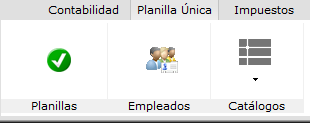
Para trabajar con las Planilla Únicas entre al módulo de Finanzas, luego haga clic en la pestaña Planilla Única.
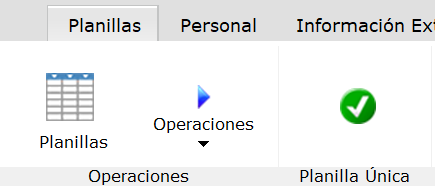
Si tiene activado el módulo de Recursos Humanos, ha clic en la pestaña Planillas y luego haga clic en el botón de Planilla Única.
En este módulo encontrará los botones Planillas desde donde administran todas las planillas. El botón Empleados desde donde podrá crear la ficha de cada empleado. En caso de tener activo el módulo de Recursos Humanos, los empleados serán extraídos de dicho módulo, y finalmente encontrará el botón Catálogos donde encontrará el catálogo de AFP y el catálogo de códigos de observación ya precargados.
ADMINISTRANDO EMPLEADOS
Para crear el catálogo de empleados haga clic en el botón Empleados. Si tiene activo el módulo de Recursos Humanos, los empleados aparecerán automáticamente.
Para crear un nuevo empleado haga clic en el botón con el ícono del signo + (mas)
Para modificar un empleado ya registrado, haga clic en el botón con el ícono de lápiz
Una vez creado un empleado, éste no se puede eliminarse, sino que tiene que cambiar su estado a Retirado para que ya no aparezca en las Planillas Únicas.
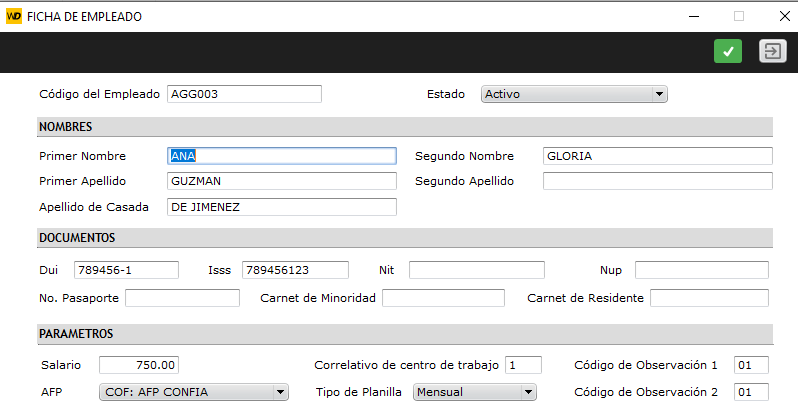
Una vez entre a la ficha del empleado, llénela con los datos que se solicitan.
CODIGOS DE AFP
En la Planilla Única se deben reportar los siguientes códigos de AFP:
AFP CONFIA debe tener el código COF
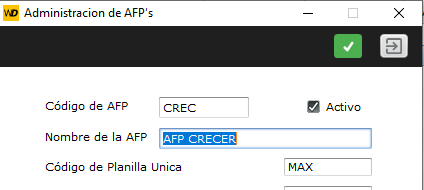
AFP CRECER debe tener el código MAX
En caso que no se tengan esos códigos, haga en cada AFP, entre a modificar desde el botón con el ícono de lápiz. Una vez entre a la ventana de la AFP, ponga el código correspondiente donde dice Código de Planilla Única. Luego haga clic en el botón con el cheque para actualizar el código.
ADMINISTRANDO PLANILLAS ÚNICAS
Para administrar las planillas haga clic en el botón Planillas. Esta acción lo llevará a la ventana de administración.
Para crear una nueva planilla haga clic en el botón Crear Nueva Planilla
Para eliminar una planilla completa haga clic en el botón con el ícono de basurero. Esto eliminará la planilla con todos los datos ya registrados.
Para complementar la planilla con los montos correspondientes, haga clic en el botón con el ícono de lápiz. Esto abrirá una nueva ventana donde encontrará los datos a complementar o modificar según sea el caso. Para esto haga doble clic sobre cualquier dato y comience a realizar las modificaciones. Finalmente haga clic en el botón Actualizar Planilla. El sistema hará una validación previa indicándole inconsistencias en caso que las encuentre.
ADMINISTRANDO EMPLEADOS ADENTRO DE LA PLANILLA
Desde la planilla también puede administrar los empleados.
Para modificar los dato de la ficha de un empleado, seleccione el empleado y haga clic en el botón con el ícono de lápiz del empleado seleccionado.
Para eliminar un empleado de la planilla, haga clic en el botón con el ícono de basurero del empleado seleccionado.
Para agregar un empleado en la planilla, haga clic en el botón con el ícono + que se encuentra arriba del listado de empleados.
GENERANDO EL ARCHIVO CSV
Para generar el archivo CSV haga clic en el botón con el texto CSV. Esta acción hará una validación para verificar inconsistencias, y en caso que las encuentre se mostrará una ventana indicando cada inconsistencia para que las solvente.
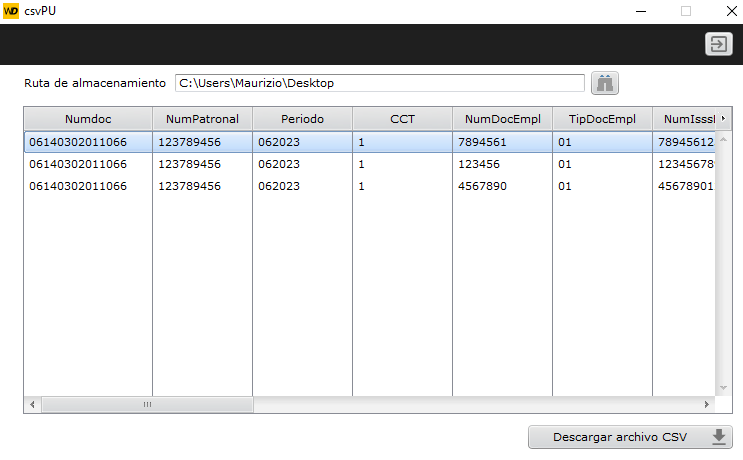
En caso que no se encuentren inconsistencias, se abrirá una nueva ventana para que elija la Ruta de Almacenamiento.
Finalmente haga clic en el botón Descargar archivo CSV.