
La Facturación Recursiva es una opción que le permite pregrabar facturas de servicios que se emiten de forma repetitiva y mensualmente a un mismo cliente. Esta opción cuenta con dos funcionalidades:
- Administración de la factura recursiva. Aquí crea la factura pregrabada para cada cliente con los servicios que se facturarán mensualmente.
- Emisión de la factura recursiva. Aquí se generan de forma automática todas las facturas pregrabadas.
Se deben tomar en cuenta las siguientes consideraciones:
- Únicamente se pueden pregrabar Servicios. No se pueden pregrabar productos de inventario.
- La emisión automática es únicamente mensual. No se puede aplicar facturación trimestral, semestral, anual o de un período diferente al mensual.
- La generación de las facturas recursivas crea de forma automática una cuenta por cobrar.
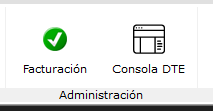
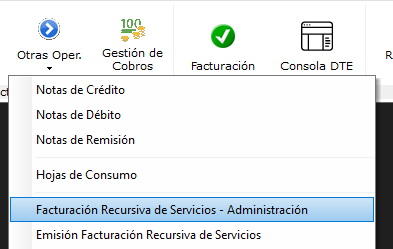
Para accesar tanto a la administración de la factura recursiva como a la opción de emisión de la factura recursiva, ingrese al grupo de Operaciones Diarias, seleccione el módulo de Facturación y haga clic en el botón «Otras Oper.».
En el menú que se muestra podrá encontrar la opción «Facturación Recursiva de Servicios – Administración» y la opción «Emisión Facturación Recursiva de Servicios».
Facturación Recursiva de Servicios – Administración
Desde esta opción podrá configurar y crear la factura recursiva para cada cliente.
En la ventana principal se mostrarán todas la facturas pregrabadas. En el lado izquierdo se mostrará el listado de facturas y en el lado derecho se mostrará el detalle que se facturará para cada cliente.
Uno de los datos que encontrará en la ventana principal de administración es el «Día de vencimiento de facturas recursivas». Ya que cada factura genera una cuenta por cobrar, se debe parametrizar el día de vencimiento de las facturas para que el sistema calcule automáticamente los días de crédito. Digite el día en que vencerán las facturas y haga clic en el botón con el ícono de lápiz.
Para administrar las facturas recursivas:
- Para una nueva factura haga clic en el botón con el ícono del signo +
- Para modificar una factura ya grabada, haga clic en el botón con el ícono de lápiz
- Para consultar una factura grabada haga clic en el botón con el ícono de la lupa
- Para eliminar una factura, haga clic en el botón con el ícono de basurero.
- Para salir de la ventana haga clic en el botón con el ícono de una flecha o presione la tecla [Esc]

Ventana de administración y configuración de la factura recursiva
Datos Generales del Documento de Facturación
- Cliente. Seleccione el cliente al que le creará la factura recursiva.
- Fecha inicial de facturación. Parametrice la fecha con la que desea iniciar la facturación recursiva, por ejemplo: si hoy es 06/03/2025 y usted parametriza como fecha de inicio 01/05/2025, entonces no se generará factura en marzo ni en abril, sino hasta el mes de mayo.
- Fecha última factura generada. Este es un dato automático que el sistema lo va actualizando cada vez que se genera una factura.
- Tipo de documento a generar. Este es el tipo de documento que se le generará al cliente mensualmente. Únicamente se pueden parametrizar Créditos Fiscales y Consumidores Finales. Si necesita Factura de Exportación se tendrá que realizar manualmente desde la opción de facturación.
- Tipo de operación. Marque si el documento será Gravado, Exento o Venta No Sujeta.
- Período de Facturación. Por omisión se marcará Mensual.
- Facturación Activa. Si se encuentra marcada con un cheque indica que el documento se generará mensualmente. Si no desea que el documento no se genere durante un período, entonces desmarque la opción.
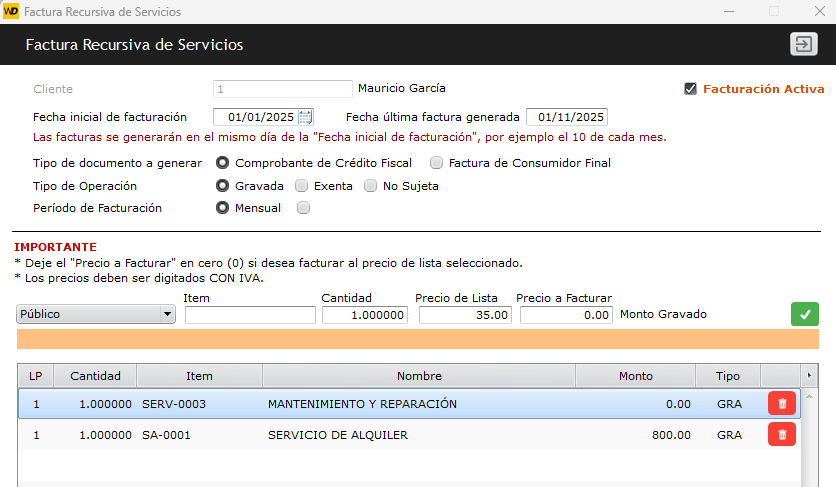
Detalle del Documento de Facturación
Puede seleccionar un precio de la lista de precios que tiene configurada en R2, la misma lista que se utilizar en la facturación.
En «Item» seleccione el servicio que desea facturar. En blanco haga Enter para llevarlo a la búsqueda de servicios por nombre o digite directamente el código de servicio.
En «Cantidad» digite la cantidad de que se va a facturar.
En «Precio de Lista» se mostrará el precio actual del servicio de acuerdo a la lista de precios que ha seleccionado. Es un dato automático.
En «Precio a Facturar» tiene dos opciones:
- Si deja cero (0) entonces el precio a facturar será el precio de la lista seleccionado. Esto quiere decir también que si el precio se modifica en el tiempo, también en el momento de generar la factura, el sistema tomará el precio al que se haya modificado.
- Puede digitar un precio diferente al Precio de Lista. Por ejemplo si el precio de lista muestra $35.00 y usted digita $40.00 en «Precio a Facturar», entonces cada vez que se genere un documento el precio se facturará a $40.00 de forma fija y permanente, aunque el precio de lista se actualice en algún momento. Este precio de $40.00 no se altera.
Haga clic en el botón con el ícono de lápiz para grabar el servicio o de un Enter más después de digitar el Precio a Facturar.
Repita este proceso para agregar más servicios a facturar.
Emisión de Facturación Recursiva
Desde esta opción se generan de forma automática todos los documentos para cada cliente. Antes de entrar a esta opción debe elegir un punto de venta al igual que lo hace en la ventana de facturación.
En esta ventana podrá ver todos los documentos de facturación que se van a generar de forma automática. Se mostrarán aquellos documentos que se encuentren marcados como Facturación Activa, y todos aquellos documentos que cumplan con la fecha de inicio de facturación, y los cuales fueron parametrizados en los Datos Generales del Documentos.
Encontrará dos datos que puede modificar según la conveniencia:
- Fecha de facturación. Esta es la fecha de emisión con la que se generará el documento. Por omisión aparecerá la fecha del día actual, pero puede ser modificado a criterio para que se facture con una fecha diferentes. Si la fecha tiene 06/12/2025, entonces la fecha de los documentos será con fecha 06/12/2025.
- Día de vencimiento de facturas recursivas. Por omisión aparecerá el día que se parametrizó en la ventana de Administración, pero puede modificarla también desde esta nueva ventana si fuera necesario.
NOTA IMPORTANTE.
- Ese proceso va a generar una cuenta por cobrar a partir de la fecha de facturación con vencimiento el día de vencimiento parametrizado.
- Los documentos serán generados únicamente si la factura electrónica no se encuentra en modalidad de contingencia manual. Lo puede verificar en el ícono rojo en la parte superior de la ventana.

Una vez usted verifica que todo está correcto, entonces haga clic en el botón «Generar Facturas». En este momento el sistema le preguntará si desea iniciar el proceso. En caso afirmativo después le solicitará que digite la palabra «GENERAR».
Este proceso realizará las siguientes acciones:
- Va a crear automáticamente para cliente el Crédito Fiscal o el Consumidor Final con el detalle de los servicios configurados y con el precio parametrizado.
- Cada documento será enviado automáticamente al Ministerio de Hacienda.
- Cada documento será enviado automáticamente al cliente por correo electrónico. Si el cliente no cuenta con correo electrónico registrado, el documento no será enviado. En esta caso podrá registrar después un correo electrónico al cliente y mandarlo posteriormente.
Mientras el proceso se ejecuta, usted podrá ver el avance del proceso en la barra de seguimiento en la parte inferior de la ventana. Una vez finalice el proceso el sistema le mostrará cuantos documentos se han procesado, cuando documentos quedaron en contingencia y cuantos documentos fueron rechazados.
Para aquellos documentos que quedaron en Contingencia, los podrá enviar posteriormente desde la Consola DTE. De igual forma aquellos documentos que fueron rechazados, los puede consultar desde la Consola DTE, hacer la corrección y reenviarlos desde la ventana de corrección.
Una vez generados todos los documentos de facturación, los podrá consultar en Facturación del grupo Administración.