La función de Inventario Físico se utiliza cada vez que sea necesario realizar un conteo físico de los inventarios y actualizar R2 con ese nuevo conteo. Se deben tomar en cuenta las siguientes consideraciones:
Se recomienda no facturar, ingresar compras y realizar ajustes de inventarios en la bodega que se encuentra en inventario físico, para evitar datos inconsistentes en el momento que el sistema realice los ajuste.
Todo producto que no se ingrese en R2 con el conteo físico realizado, se asumirá que no tiene existencia (existencia igual a cero), por lo tanto R2 ajustará ese a existencia igual a cero.
Pasos a realizar en un Inventario Físico en R2
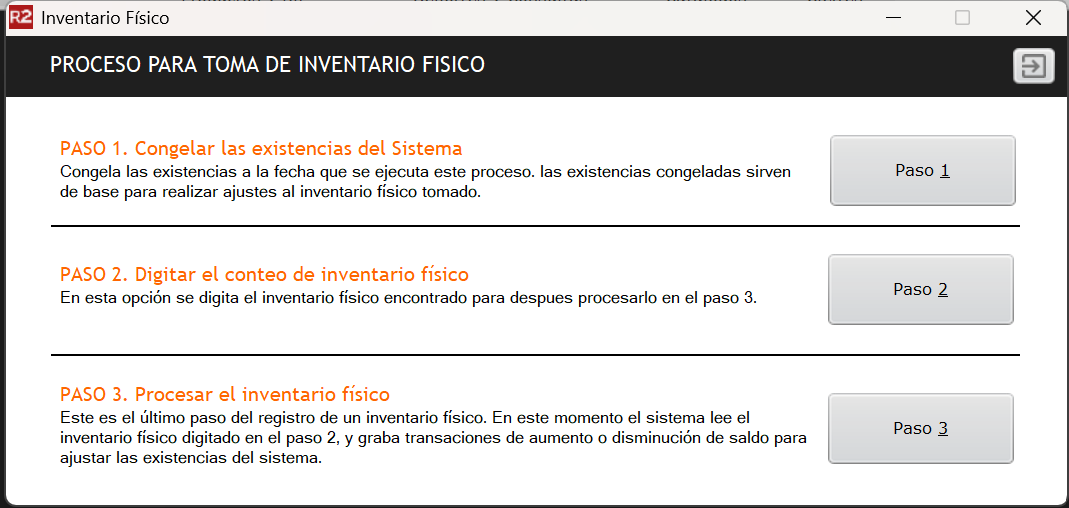
R2 cuenta con 3 pasos para realizar un inventario físico y que deben ejecutarse en ese orden.
Paso 1. Congelar las existencias del sistema
R2 congela las existencias a la fecha que se realiza el inventario físico. Esto significa que el sistema establece las existencia a la fecha del inventario y las deja fijas para efectos de realizar los ajustes necesario. En caso que se facturara un producto de la bodega que se encuentra en inventario físico, la existencia congelada no se verá afecta por el descargo del producto facturado.
Paso 2. Digitar el conteo del inventario físico
En ese paso se digita en R2 el conteo físico realizado o en su defecto se puede utilizar una plantilla de excel para cargar de forma masiva todo el conteo. Si no tiene la plantilla puede descargarla desde aquí.
Paso 3. Procesar el inventario físico
En ese ultimo paso R2 toma las existencias registradas en el Paso 2. A partir del conteo registrado y de las existencias congeladas, el sistema realiza los ajustes necesarios para que las existencias de R2 sean iguales al conteo físico realizado para cada producto.
Procedimientos para realizar en Inventario Físico
Entrar a Inventario Físico
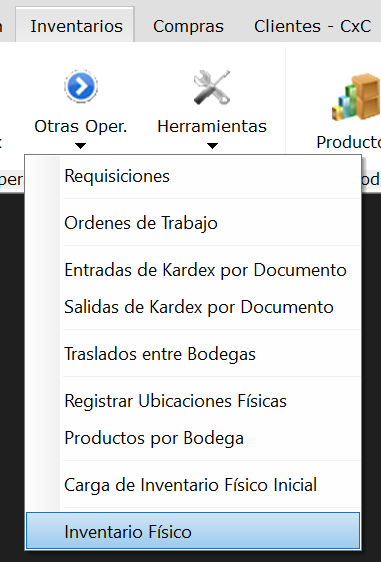
Después de entrar al sistema, haga clic en el grupo de Operaciones Diarias y luego haga clic en el módulo de Inventarios.
Luego haga clic en el botón Otras Oper. y seleccione la opción Inventario Físico.
En la nueva pantalla se muestran los botones con los 3 pasos que se necesitan realizar en ese orden establecido: Primero el Paso 1, luego el Paso 2 y finalmente el Paso 3.
Paso 1
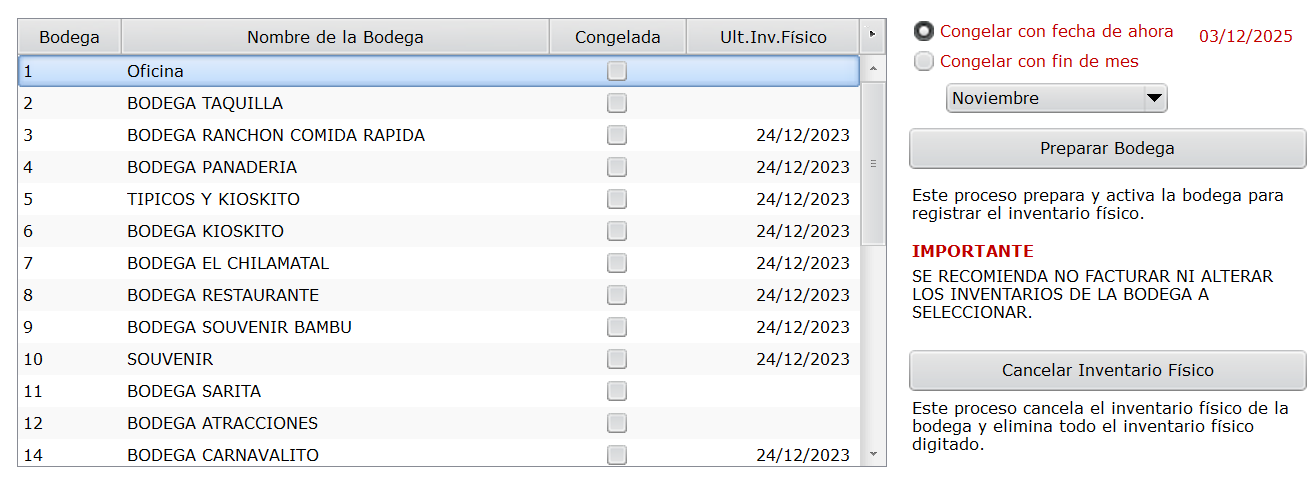
Haga clic sobre el botón Paso 1. En la ventana que se abre, haga clic sobre la bodega que realizará el inventario físico. Si se harán inventarios físicos en mas de una bodega, primero finalice el paso 1 sobre una bodega, y luego continue con otra bodega.
Luego seleccione con que fecha se hará el inventario físico en la parte superior izquierda:
Congelar con fecha de ahora… Significa que la fecha del inventario es el día de hoy y las existencias se congelarán al día de hoy
Congelar con fin de mes. En este caso debe seleccionar un mes en la parte de abajo, y el inventario físico se hará con la fecha del fin de mes seleccionado, y de igual forma las existencias que se congelarán serán también al fin de mes seleccionado.
Luego haga clic sobre el botón «Preparar Bodega». Esto iniciará el proceso de reconstrucción de existencias de la bodega seleccionado y posteriormente congelará las existencias de dicha bodega. Siga las instrucciones que el sistema le indica. Una vez finalizado este proceso verá que la bodega ya se encuentra marcada como «Congelada». Ahora puede seleccionar otra bodega y hacer el mismo proceso si es necesario.
Si por alguna razón ya no se realizará el inventario físico de la bodega seleccionada, puede dar clic en el botón «Cancelar Inventario Físico».
Si ya no va a continuar con otra bodega, haga clic en el botón para salir o presione la tecla «Esc».
Paso 2
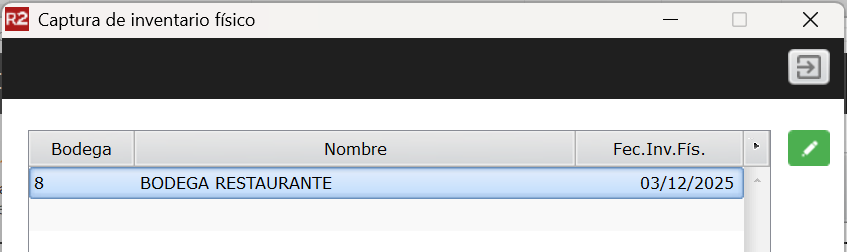
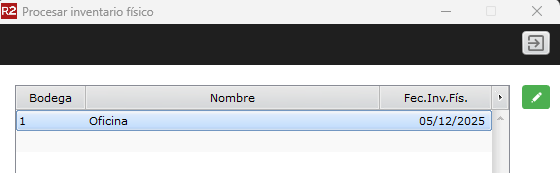
Haga clic sobre botón Paso 2. En la ventana que se abre se mostrarán todas las bodegas que se encuentran en inventario físico o congeladas. Seleccione la bodega que va a trabajar en este momento y haga clic en botón de editar (botón con el ícono de lápiz).
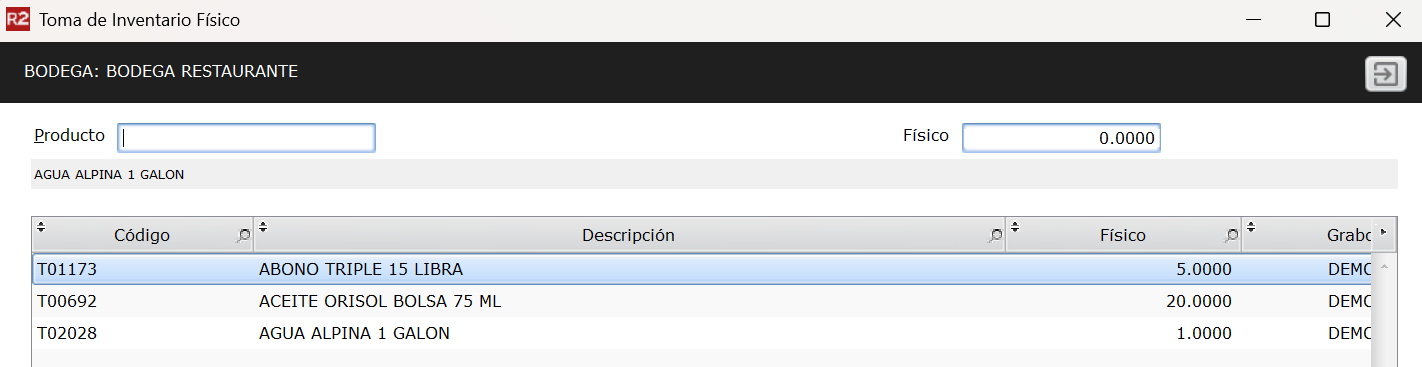
En la ventana que se abre podrá registrar el inventario físico de dos formas. La primera forma es digitar uno a uno los productos contados. De esta forma debe digitar el código del producto o buscarlo dando Enter en la casilla Producto estando en blanco. Luego debe digitar la cantidad contada físicamente. Cada producto que se digite se irá agregando en el listado que aparece en el parte de abajo.
NOTA. Varias personas pueden estar digitando al mismo tiempo en diferentes computadoras. Inclusive pueden estar contando el mismo producto al mismo tiempo.
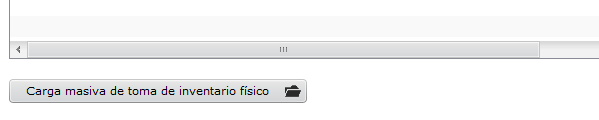
La segunda forma de ingresar el conteo físico es por medio de la plantilla de excel. Haga clic en el botón «Carga masiva de toma de inventario físico». Si no tiene la plantilla haga clic aquí para descargarla. Una vez descargada búsquela en su carpeta de Descargas.
Se abrirá una nueva ventana donde debe buscar en su computadora la plantilla que ha trabajado con el conteo físico. IMPORTANTE !!! Debe trabajar una plantilla diferente para cada bodega que vaya a inventariar.
Una vez seleccionada la plantilla, R2 comenzará a validar cada producto de la plantilla para verificar que no existan inconsistencas.
Las inconsistencias que se pueden presentar son:
Que en la cantidad se haya digitado un valor en negativo. Solo se permiten valores positivos y cero.
Que el código digitado no existe en el catálogo de productos. En este caso debe corregir el código.
Que el producto no se encuentre asociado en la bodega que se está inventariando. En este caso debe revisar la bodega o eliminar el producto de la plantilla.
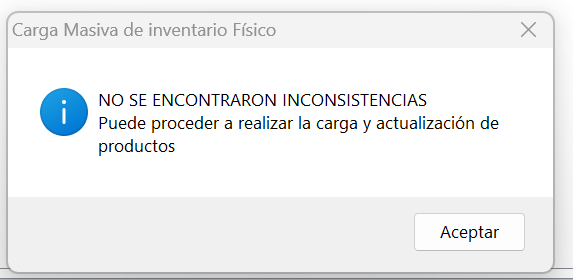
En caso que no existan inconsistencias se mostrará el mensaje «NO SE ENCONTRARON INCOSISTENCIAS».
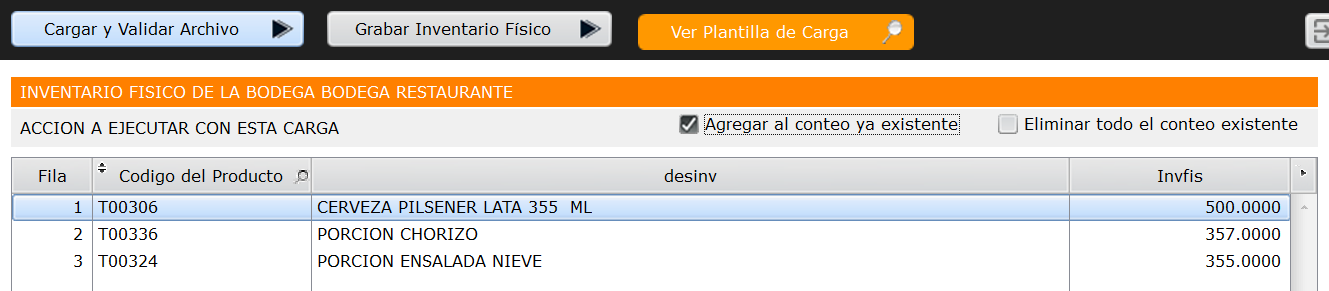
Para cargar el inventario físico primero debe marcar una de las dos siguientes opciones:
Agregar al conteo ya existente. Con esta opción todos los productos de la plantilla son agregados a un conteo ya registrado previamente.
Eliminar todo el conteo existente. Si anteriormente ya se había digitado un conteo o se había hecho una cargar previa; entonces todos esos registros serán eliminado y aparecerá solo el conteo de la plantilla que está cargando en este momento.
Luego de seleccionar una de las dos opciones haga clic en el botón «Grabar Inventario Físico».
Una vez realizada la carga, regresará a la ventana anterior y puede hacer clic en el botón de salir o presionar la tecla Esc.
Paso 3
Luego de digitar el inventario físico o de hacer la carga por medio de plantilla, haga clic en el botón Paso 3.
En la ventana que se abre, seleccione la bodega que usted se encuentra trabajando en este momento y luego haga clic en el botón con el ícono de lápiz para entrar a la ventana de procesamiento.
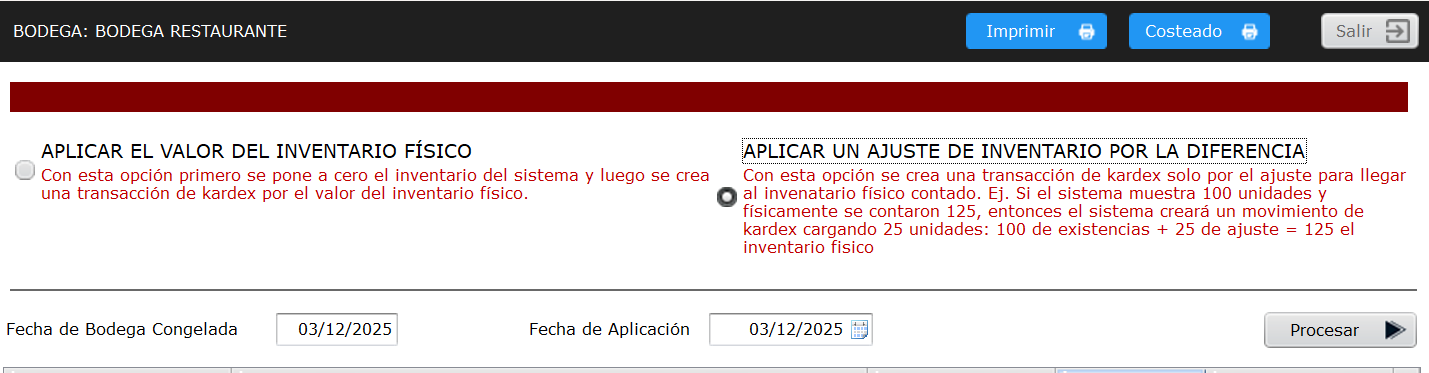
En la ventana que se abre se mostrará todos los productos de la bodega inventariada. En la columna «Físico» se muestran las cantidades del conteo físico realizado y cargado en el paso 2.
En la columna «E.Teórico» se muestran las cantidades congeladas o existencias que R2 tiene en el momento de realizar el inventario físico.
En la columna «Diferencia» se muestra el ajuste que R2 va a realizar a los inventarios. Si la cantidad es positiva indica que se encontró más producto en el conteo físico con respecto a la existencia del sistema. Si la cantidad es negativa, significa que se encontró menos cantidad en el conteo físico con respecto a la existencia de R2.
En el dato «Fecha de aplicación» debe poner la fecha con la que se procesará el inventario físico. Por omisión aparecerá la fecha del día en que ha entrado a esta ventana. Si es necesario la puede cambiar.
Para procesar el inventario físico debe seleccionar una de las dos siguientes opciones:
APLICAR EL VALOR DEL INVENTARIO FISICO
APLICAR UN AJUSTE DE INVENTARIO POR LA DIFERENCIA
APLICAR EL VALOR DEL INVENTARIO FISICO
Con esta opción se pone primero el inventario físico a cero y luego se registra una transacción de cargo por el conteo físico realizado.
Ejemplo. Se tienen una existencia de 484 unidades y el conteo físico dice que hay 500 unidades. Existencia 484 Descargo 484, existencia 0 Cargo por inventario físico 500, existencia 500
APLICAR UN AJUSTE DE INVENTARIO POR LA DIFERENCIA
Con esta opción se crea un movimiento de ajuste por la diferencia entre la existencia y el conteo.
Ejemplo. Se tienen una existencia de 484 unidades y el conteo físico dice que hay 500 unidades. Existencia 484 Movimiento de ajuste 16, existencia 500
Opcionalmente se encuentra dos botones para imprimir el inventario físico a procesar: Imprimir un inventario solo con las cantidad a procesar, o imprimir un reporte costeado del dicho inventario.
Una vez haya seleccionado la opción de procesamiento, haga clic en el botón «Procesar». Siga las instrucciones que el sistema le indica y finalmente el inventario físico se habrá aplicado.